
このサイトで作って、手元に保存できる資料の一覧です。入力した内容はブラウザの中だけで計算し、当サイトのサーバーには送りません。保存した資料は、家族との話し合いや、ご自身の見直しの記録に使えます。
データも図も、ダウンロードして自由に使える。記事のCSV・図・データブックは、出典(お金データラボとページのURL)を書けば、用途を問わず使えます(CC BY 4.0。出典元の条件が違う一部のデータを除く)。
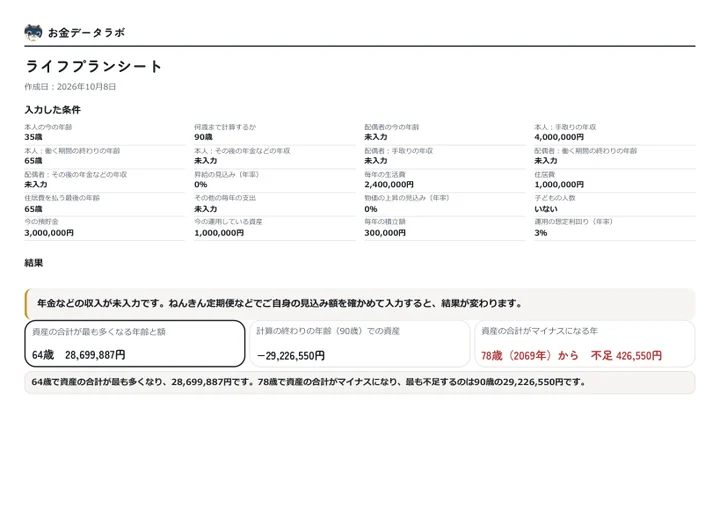
見本:ライフプランシート(初期値・A4横) の1ページ目 わが家の決算書
家計の資産と負債を貸借対照表の形に、1年間の収入と支出を収支の計算書の形にまとめます。純資産や、預貯金が生活費の何か月分かなどの指標が、計算式つきで分かります。
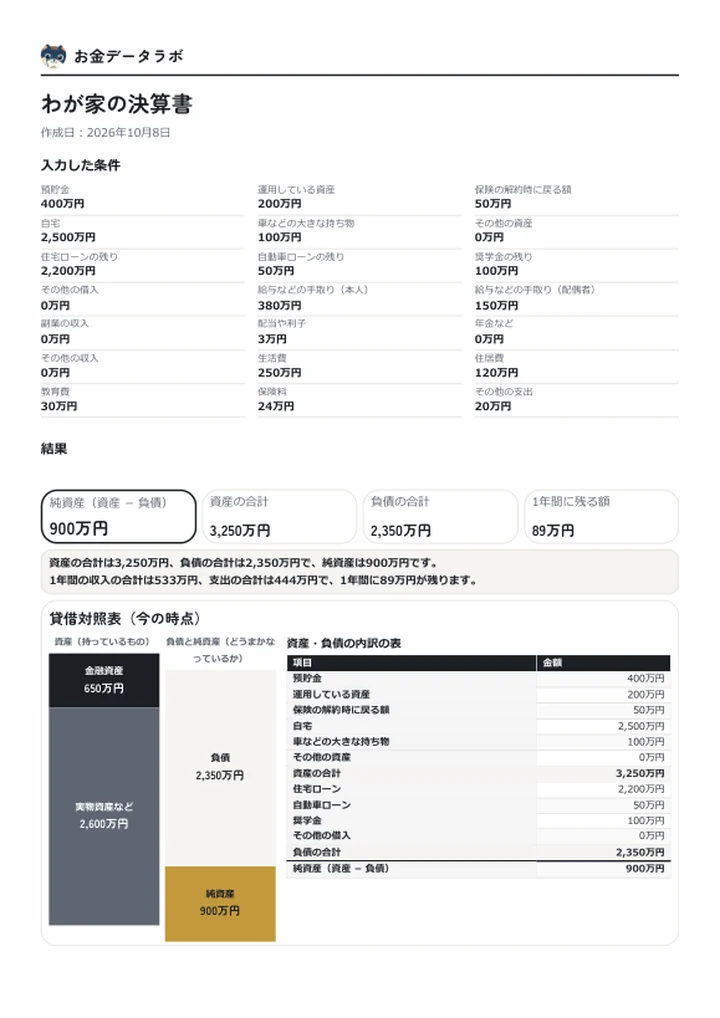
見本:わが家の決算書(初期値・A4縦) の1ページ目 シミュレーターの結果(7本)
入れた金額と想定の利回りで計算した結果と、年ごとの表です。積立シミュレーター:毎月の積立は、何年後・何歳でいくらになる?/取り崩しシミュレーター:この資産は何歳までもつ?毎月いくら取り崩せる?/配当シミュレーター:配当で暮らすには、いくら必要?/NISAと課税口座の比較シミュレーター:非課税だと、受け取る年齢までにどれだけ差がつく?/教育費の積立シミュレーター:子どもが何人でも、教育費は毎年いくら?/FIREシミュレーター:生活費をまかなうには、いくら必要?何年で届く?/配当FIREシミュレーター:毎月の配当で暮らすには、いくら必要?
積立シミュレーター取り崩しシミュレーター配当シミュレーターNISAと課税口座の比較シミュレーター教育費の積立シミュレーターFIREシミュレーター配当FIREシミュレーター
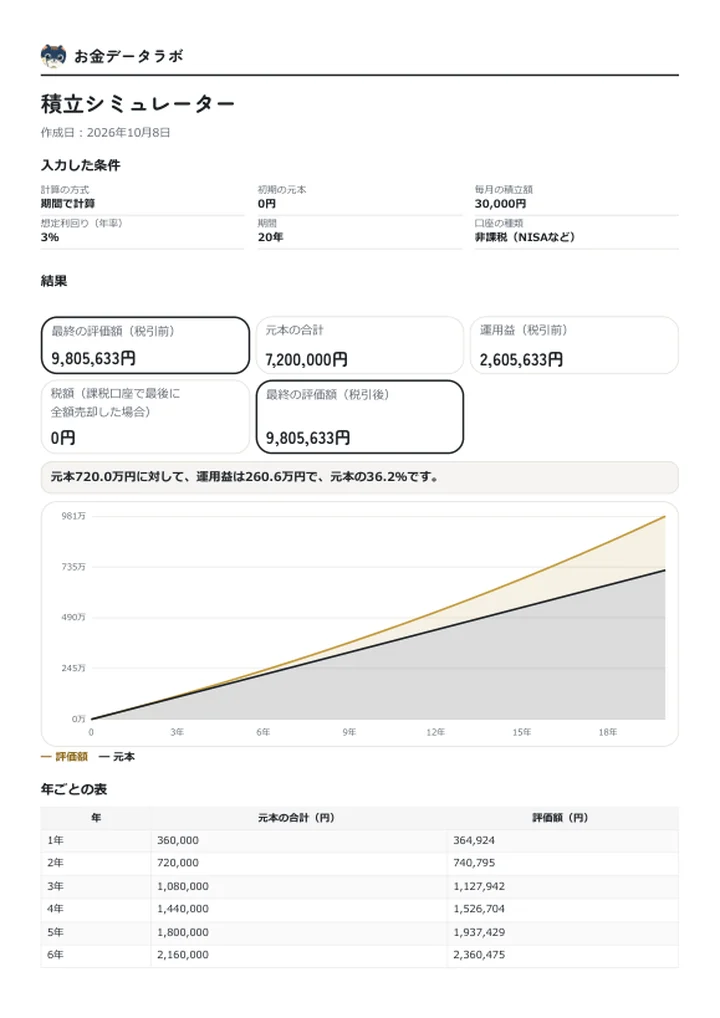
見本:積立シミュレーター(初期値・A4縦) の1ページ目 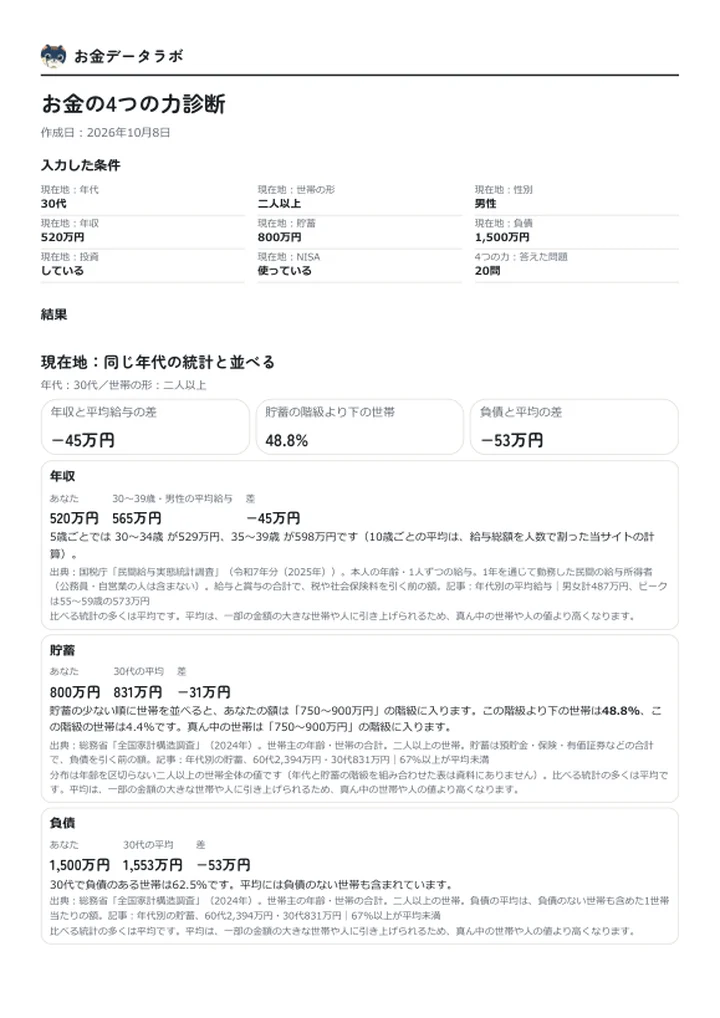
見本:お金の5つの力診断(例の入力・A4縦) の1ページ目 
見本:貯めるデータブック(PDF) の1ページ目
保存のしかた
- PDF:結果の下の「結果をPDFで保存・印刷」を押し、印刷の画面で「PDFに保存」を選びます。サイト名・作成日・入力した条件・注意書きが入ります。
- Excel:「結果をExcelで保存」を押すと、この端末の中で .xlsx のファイルを作ります。古いブラウザで作れないときは、同じ内容をCSVで保存します。
- ライフプランシートと診断は、「この端末に保存する」を押したときだけ、ブラウザの中に入力や結果を残せます。消すボタンで消せます。
見本の画像は、各ページを開いたときの初期の値(診断は例の入力)で作ったPDFの1ページ目です。はじめての方へでは、使う順番を3つの手順で案内しています。
資料の数字は、入力した条件にもとづく試算や、公表された統計を整理したものです。将来の成果を保証するものではなく、特定の金融商品の購入を勧めるものでもありません。保存した資料を使うときの注意は、免責事項に書いています。